
移动端投影映射应用中的 MIDI、DMX 与 Art-Net
用 MIDI 控制器操控 LayerMapper MApp,通过 Ableton Link 同步节拍,并经由 DMX / Art-Net 接入灯光系统,支持 iOS 和 Android。

触摸屏很适合搭建演出,却不太适合现场演奏。灯光一暗,你需要的是真正的推子、不用看就能按准的打击垫,以及跟随灯光控台变化的画面。LayerMapper MApp 版本 3 带来的正是这些:MIDI Learn 和 DMX / Art-Net。
MIDI Learn:任何控件都能映射到真实控制器
- 把 MIDI 控制器连接到设备上(USB 或兼容的转接器)。
- 在 MApp 中开启 MIDI Learn,控件会显示为可分配状态。
- 点按 MApp 中的某个控件,然后推动推子、转动旋钮或敲击打击垫。
- 完成,这个控件现在就跟随你的硬件了。
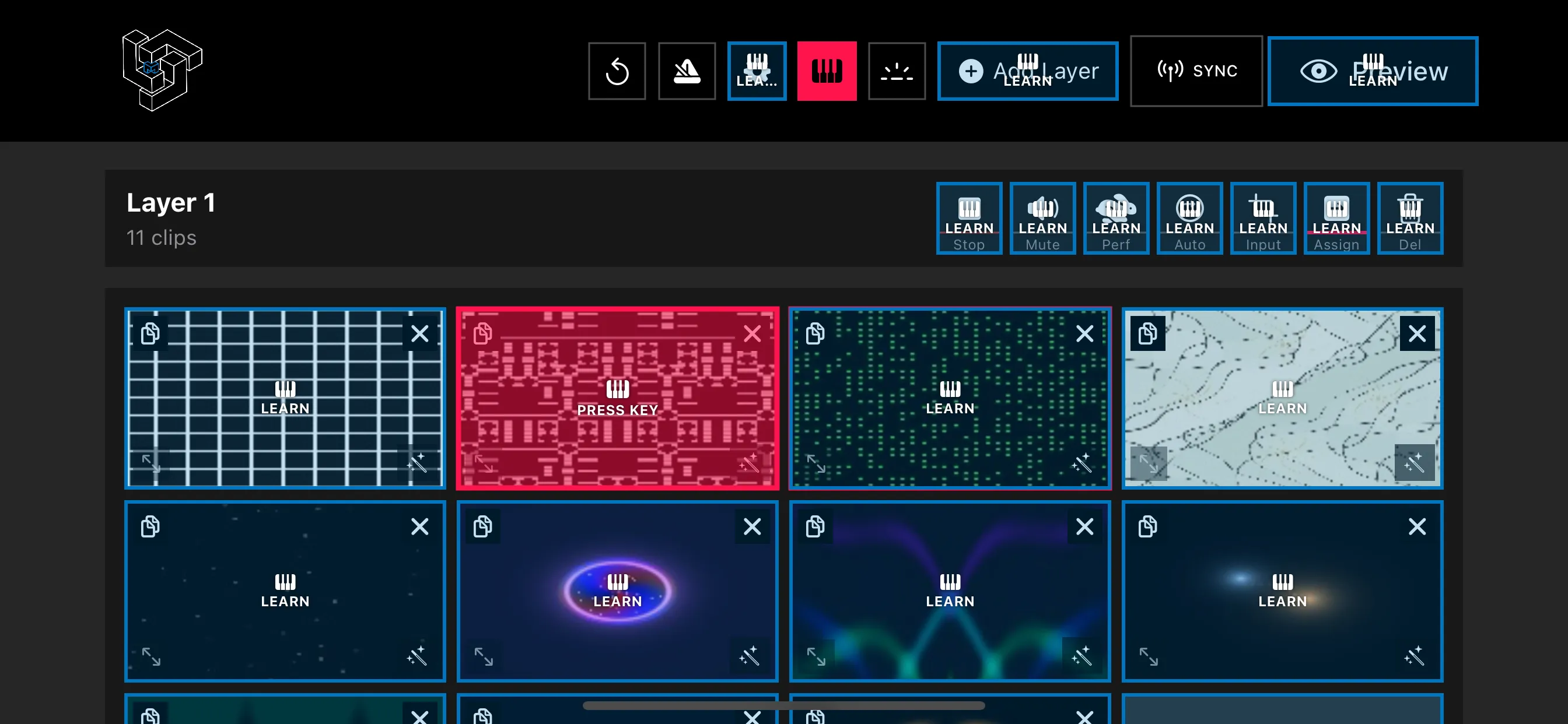
建议先映射这些:每个图层的片段触发、推子上的图层不透明度、打击垫上的 16 个预设槽位,以及旋钮上的着色器参数。
节拍:BPM 同步与 Ableton Link
画面跟不上节拍,看起来就很业余。MApp 通过 BPM 同步和 Ableton Link 让动画、循环和录制的顶点运动保持在节拍上。Ableton Link 会与同一网络中的音乐软件和硬件共享节拍,例如 DJ 软件、Ableton Live 以及众多支持 Link 的应用。
DMX / Art-Net:成为灯光系统的一部分(测试版)
支持 DMX / Art-Net 后,MApp 能实时响应 DMX 指令,让灯光控台和视觉画面融为一场演出:负责编程灯光的人可以在同一条时间轴上触发映射。MApp 中的 DMX 目前为测试版:已经可以稳定使用,我们也在持续扩展。
典型配置:
- 一个 Art-Net 节点,或带 Art-Net 输出的灯光控台,与你的设备处于同一网络。
- MApp 在网络中监听,各通道映射到你需要的动作。
- 开场前,在场灯下完整测试一遍。
打造可控的演出
- 为每个场景准备一个预设(P1–P16),并把预设放到打击垫上。
- 为不透明度保留每个图层一个推子:这是现场修正画面最快的方法。
- 对需要精确卡点的时刻,使用片段上的提示点和 Preview 视图中的提示面板。
- 用登台时要用的同一台控制器排练,并把映射保存在项目中。
总结
有了 MIDI Learn、Ableton Link 和 DMX / Art-Net,MApp 更像技术团队的一员,而不只是手机里的一个应用。所有控制功能都列在 MApp 功能列表中。
常见问题
LayerMapper MApp 支持 MIDI 控制器吗?
支持。通过 MIDI Learn,你可以把 MApp 中的任何控件映射到外部 MIDI 控制器的推子、打击垫和旋钮上。
MApp 能配合灯光控台使用吗?
可以,目前为测试版。从版本 3 起,MApp 支持 DMX / Art-Net,能实时响应灯光系统发出的 DMX 指令。