
投影映射中的 GLSL 着色器:永不重复的实时视觉
为什么实时 GLSL 着色器比视频文件更适合投影映射,以及如何在 MApp 中使用 100 多个着色器、自己的代码和音频响应参数。

视频文件是固定的:同样的时长、同样的分辨率,每次都是同样的画面。着色器则是在显卡芯片上实时绘制画面的小程序。正因如此,着色器非常适合投影映射:它永远不会播完,在任何分辨率下都清晰锐利,还能现场调整。
为什么着色器在映射表面上表现出色
- 不受分辨率限制。 着色器按输出尺寸实时渲染,在大墙面上依然清晰。
- 时长无限。 没有明显的循环重播,图案会一直演变下去。
- 参数实时可调。 速度、颜色、缩放和复杂度都是可以拧的旋钮,而不是写死在文件里的决定。
- 文件极小。 着色器就是一段文本,整个库占用的空间比一个视频片段还小。
- 非常适合 Projection Lasers。 着色器中细而亮的线条在烟雾里会变成光束;详见 Projection Lasers。
LayerMapper MApp 中的着色器
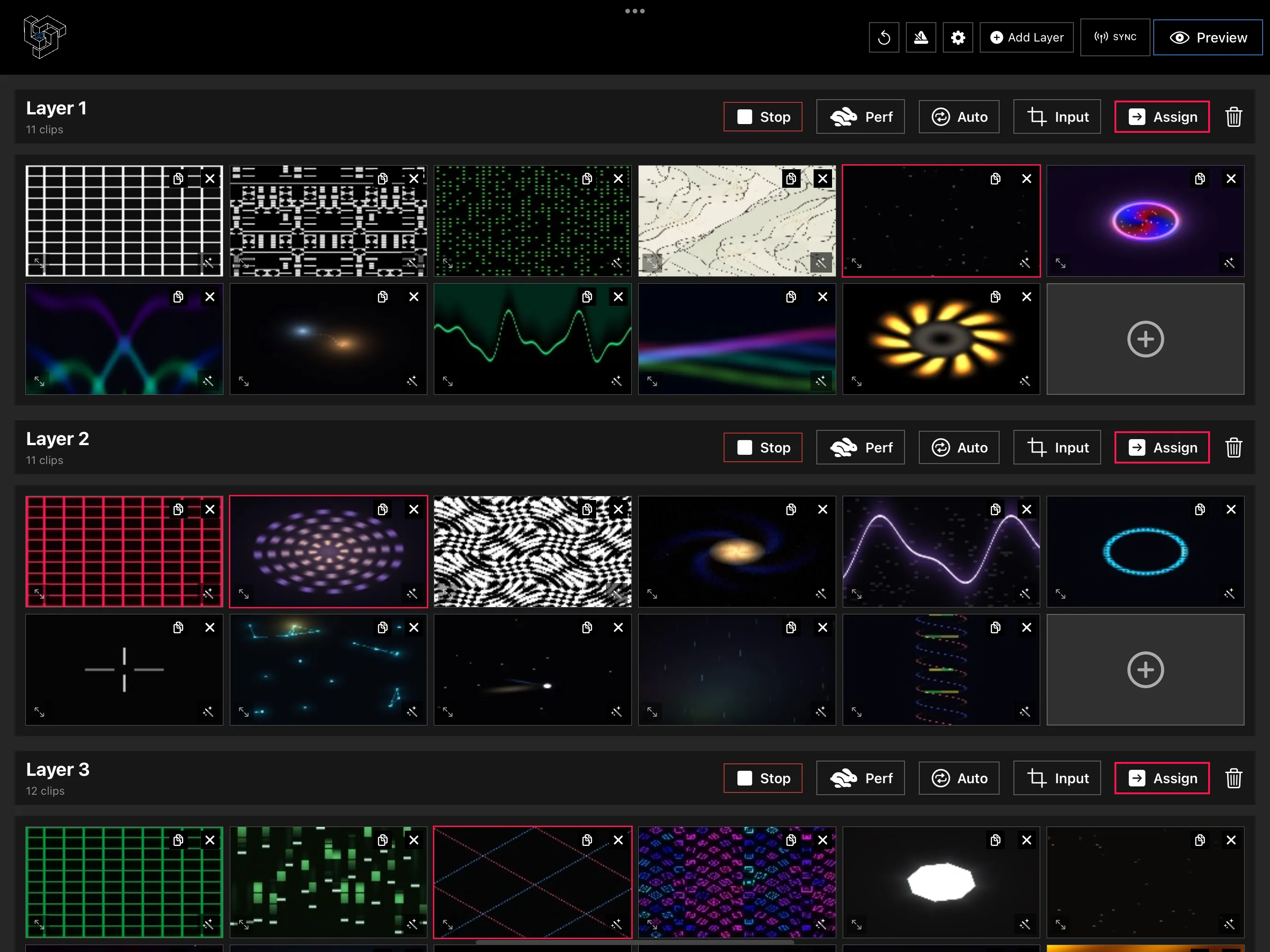
MApp 内置 100 多个 GLSL 着色器,也支持你自己的着色器:
- 在任意图层中把着色器添加为片段,它会和视频、摄像头一起出现在片段网格中。
- 实时调整参数,并把设置保存为预设的一部分。
- 设为音频响应,让参数跟随音乐或麦克风。
- 使用 Add、Screen 或 Multiply 等混合模式,与视频或摄像头图层混合。
- 像其他片段一样,把它映射到任意网格上。
使用你自己的着色器
如果你会写 GLSL,或者找到了喜欢的着色器,可以把它作为自定义着色器导入,像内置着色器一样使用。带参数的着色器会变成可调节、也可映射到 MIDI 的控件。
不会写代码?LayerMapper AI Shaders 应用可以根据一句话写出着色器,并通过局域网发送到 MApp。
在投影仪上使用着色器的技巧
- 深色背景效果更好:投影仪无法投出黑色,对比度来自你留暗的部分。
- 建筑用慢参数,音乐用快参数:大面积表面更适合舒缓的运动。
- 用遮罩处理溢光:着色器会填满整个网格,用遮罩网格获得干净的边缘。
- 留意设备温度:长时间演出且使用大量复杂着色器时尤其要注意;需要时可以开启 Performance 模式获得最高帧率。
总结
着色器带来永不结束、适配任何墙面、随音乐变化的视觉画面。先从 LayerMapper MApp 的内置库开始,再加入你自己的着色器,或用 AI 生成新的着色器。
常见问题
LayerMapper MApp 内置多少个着色器?
MApp 内置 100 多个 GLSL 着色器,并且可以导入你自己的着色器。
着色器能随音乐变化吗?
可以。从版本 2.2 起,着色器参数可以设为音频响应,由音乐或麦克风驱动。
