
プロジェクションマッピングのGLSLシェーダー:終わらないライブ映像
リアルタイムのGLSLシェーダーが動画ファイルよりマッピングに向く理由と、MAppで100種類以上のシェーダー、自作コード、音に反応するパラメーターを使う方法。

動画ファイルは固定されたものです。長さも解像度も、見た目も毎回同じです。一方、シェーダーはグラフィックスチップ上でリアルタイムに映像を描く小さなプログラムです。だからこそシェーダーはプロジェクションマッピングに最適です。終わりがなく、どんな解像度でもくっきり見え、ライブで変化させられます。
シェーダーがマッピングした面で映える理由
- 解像度の制限がない:シェーダーは出力サイズでレンダリングされるため、大きな壁でもシャープなままです。
- 長さが無限:ループの継ぎ目が見えることはなく、パターンは変化し続けます。
- ライブで操作できるパラメーター:速度、色、スケール、複雑さはファイルに焼き込まれた決定ではなく、つまみで動かせます。
- ファイルがとても小さい:シェーダーはテキストなので、ライブラリ全体でも動画クリップ1本より小さく収まります。
- Projection Lasersに最適:シェーダーの細く明るい線はヘイズの中でビームになります。詳しくはProjection Lasersをご覧ください。
LayerMapper MAppのシェーダー
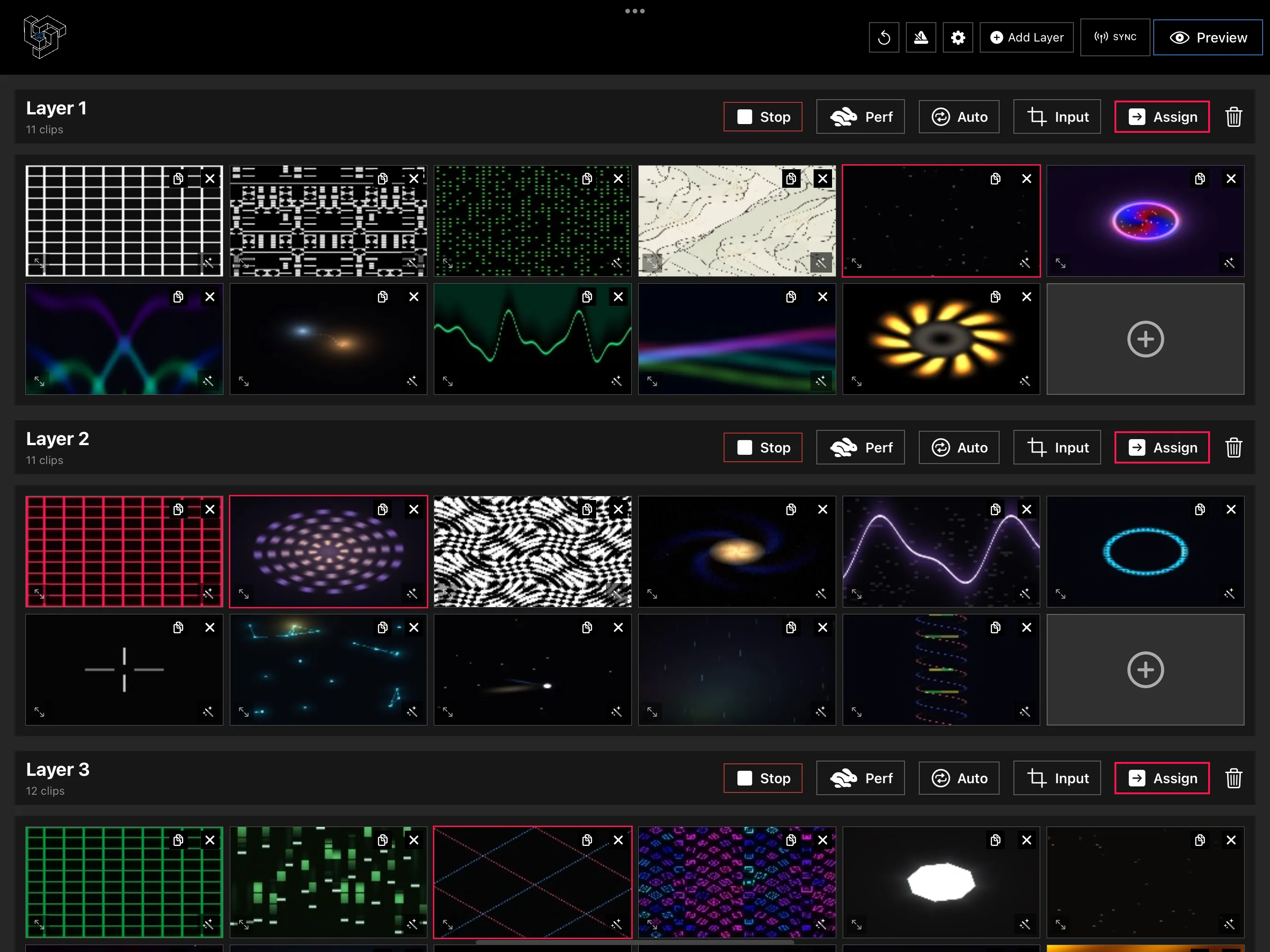
MAppには100種類以上のGLSLシェーダーが内蔵されており、自作のシェーダーも使えます。
- 任意のレイヤーにシェーダーをクリップとして追加します。動画やカメラと並んでクリップグリッドに置かれます。
- パラメーターをライブで調整し、その設定をプリセットの一部として保存します。
- オーディオリアクティブにします。パラメーターを音楽やマイクに追従させられます。
- Add、Screen、Multiplyなどのブレンドモードで、動画やカメラのレイヤーとブレンドします。
- ほかのクリップと同じように、任意のメッシュへマッピングします。
自作のシェーダーを持ち込む
GLSLを書ける方や、気に入ったシェーダーを見つけた方は、カスタムシェーダーとして読み込めば内蔵シェーダーと同じように使えます。パラメーターを持つシェーダーは、調整したりMIDIに割り当てたりできるコントロールになります。
コードは書かない? それならLayerMapper AI Shadersアプリが、ひと言からシェーダーを書き、ローカルネットワークでMAppへ送ってくれます。
プロジェクターでシェーダーを使うコツ
- 暗い背景のほうが映えます。プロジェクターは黒を投影できないので、コントラストは暗く残した部分から生まれます。
- 建築には遅いパラメーター、音楽には速いパラメーター。大きな面には落ち着いた動きが合います。
- はみ出しはマスクで。シェーダーはメッシュ全体を埋めるので、エッジをきれいにするにはマスクメッシュを使います。
- デバイスの温度に注意。複雑なシェーダーを多用する長時間のショーでは特に。必要なときはPerformanceモードで最大フレームレートを出せます。
まとめ
シェーダーは、終わりがなく、どんな壁にも合い、音楽に反応する映像をもたらします。まずはLayerMapper MAppの内蔵ライブラリから始め、自作のシェーダーを加えたり、AIで新しいシェーダーを生成したりしてみましょう。
よくある質問
LayerMapper MAppにはシェーダーがいくつ入っていますか?
MAppには100種類以上のGLSLシェーダーが内蔵されており、自作のシェーダーも読み込めます。
シェーダーは音楽に反応しますか?
はい。バージョン2.2以降、シェーダーのパラメーターをオーディオリアクティブにでき、音楽やマイクで動かせます。
