
Android 프로젝션 매핑: MApp 시작하기
Android 스마트폰이나 태블릿으로 프로젝션 매핑하기: 요구 사항, 프로젝터 연결, 메시, 셰이더, LayerMapper MApp 라이브 스트리밍.

모바일 프로젝션 매핑 앱 대부분은 App Store에만 있습니다. LayerMapper MApp은 Android에서도 작동하므로, 지금 가진 휴대폰이나 태블릿이 메시, 셰이더, 카메라, MIDI, 라이브 스트리밍을 갖춘 매핑 컨트롤러가 됩니다.
준비물
- Android 스마트폰 또는 태블릿: Android 9 이상, OpenGL ES 3.0 지원(최근 몇 년 사이의 기기라면 거의 모두 해당).
- HDMI 입력이 있는 프로젝터.
- 영상을 보낼 수단: USB-C to HDMI 어댑터. 모든 Android 휴대폰이 USB-C로 영상을 출력하지는 않으니, 기종 사양에서 ’DisplayPort Alt Mode’나 ’영상 출력’을 확인하세요.
- Google Play의 LayerMapper MApp: 모든 기능을 30일 동안 무료로 쓸 수 있습니다.
1단계: 연결하고 깨끗한 출력 확인하기
어댑터를 휴대폰과 프로젝터에 연결하세요. MApp은 외부 디스플레이로 깨끗한 출력을 보냅니다. 관객에게는 매핑된 영상만 보이고, 조작 화면은 휴대폰에 그대로 남습니다.
휴대폰이 USB-C 영상 출력을 지원하지 않나요? Android용 MApp에도 Wi-Fi로 영상을 보내는 Direct-LAN이 이미 들어 있습니다. Android TV 박스용 수신 앱은 최종 테스트 중이며 곧 Google Play에 출시됩니다. 그때가 되면 저렴한 TV 박스 하나를 프로젝터에 꽂는 것으로 충분합니다.
2단계: 레이어를 만들고 면을 매핑하기
작업 순서는 iPad와 같습니다.
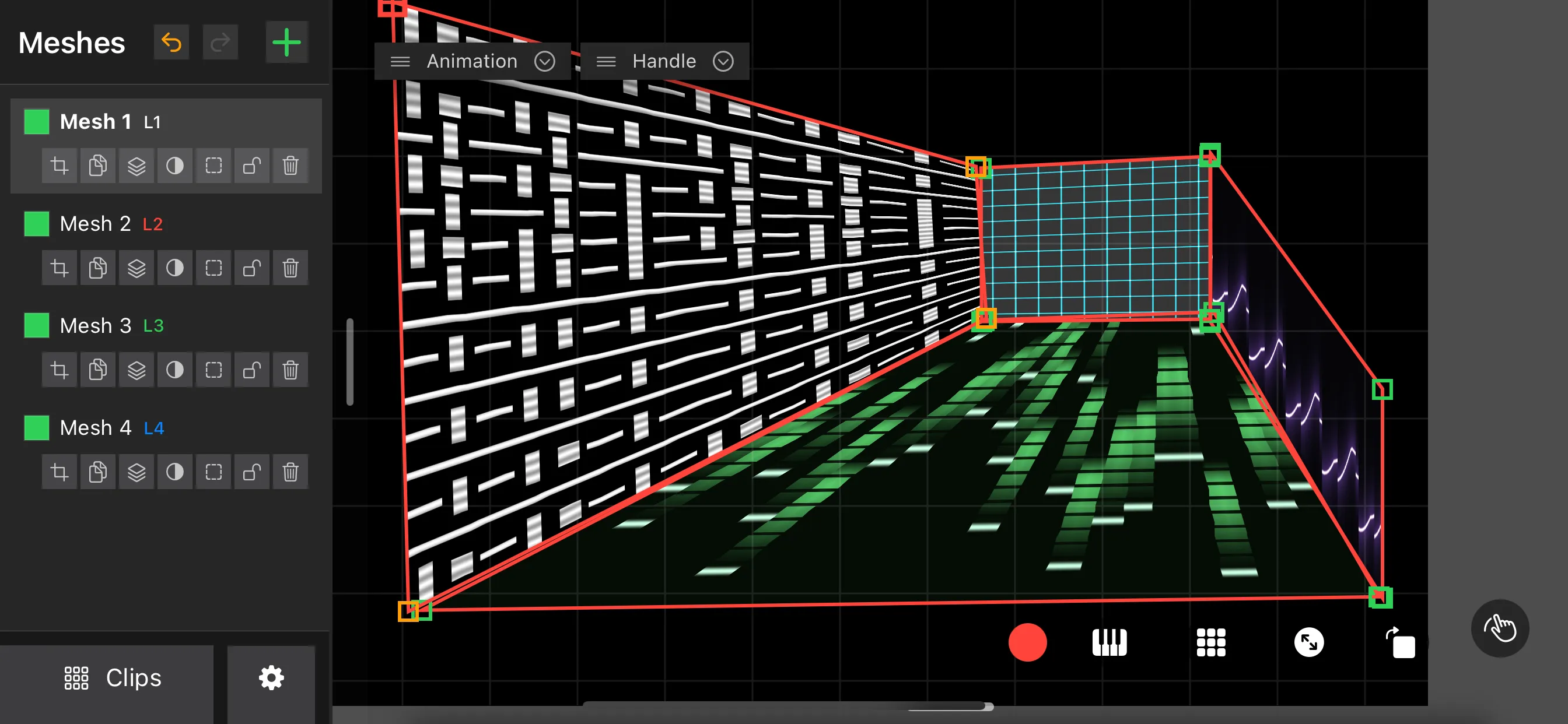
- 레이어를 추가하고 갤러리의 영상과 사진, 100개 이상의 GLSL 셰이더 중 하나, 또는 라이브 카메라로 클립을 채우세요.
- 면마다 메시를 추가하고 레이어를 할당하세요.
- 다중 포인트 키스톤, 호모그래피, 원형 또는 베지어 메시로 변형하고, 넘치는 빛은 마스크 메시로 가리세요.
3단계: 공연 준비하기
- 카메라: 카메라를 라이브 소스로 써서 매핑에 섞으세요.
- 음악: BPM 동기화와 Ableton Link로 애니메이션을 템포에 맞추고, 오디오 리액티브 파라미터가 음악이나 마이크를 따라가게 하세요.
- 하드웨어: MIDI Learn으로 모든 컨트롤을 컨트롤러에 할당하고, DMX / Art-Net(베타)으로 MApp을 조명 시스템에 연결하세요.
- 프리셋: 라이브 전환 때 즉시 불러오는 슬롯 16개.
4단계: 스트리밍하기
Android용 MApp에도 라이브 스트리밍이 들어 있습니다. 휴대폰에서 바로 YouTube, Facebook 또는 원하는 RTMP 서버로 깨끗한 영상을 보내세요. 자세한 방법은 프로젝션 매핑 라이브 스트리밍을 참고하세요.
Android와 iPad, 무엇이 좋을까요?
두 플랫폼 모두 같은 앱을 같은 가격으로 씁니다. 30일 무료 체험 후 월 11 USD, 연 44 USD, 또는 평생 이용 88 USD입니다. iPad는 AirPlay와 Metal 렌더링이, Android는 더 넓은 하드웨어 선택지와 곧 나올 Android TV 수신기가 장점입니다. 둘을 함께 쓸 수도 있습니다. 여러 기기의 MApp이 한 쇼에서 함께 작동합니다.
정리
Android 휴대폰, HDMI 어댑터, 프로젝터만 있으면 프로젝션 매핑을 시작할 수 있습니다. LayerMapper MApp을 설치하고 첫 면을 매핑한 다음, 카메라, 셰이더, 스트리밍으로 넓혀 가세요.
자주 묻는 질문
Android용 프로젝션 매핑 앱이 있나요?
네. LayerMapper MApp은 Google Play에서 OpenGL ES 3.0을 지원하는 Android 9 이상용으로 제공되며, 가격은 iPhone·iPad와 같습니다.
Android 휴대폰을 프로젝터에 어떻게 연결하나요?
휴대폰이 USB-C 영상 출력을 지원한다면 USB-C to HDMI 어댑터를 쓰세요. LayerMapper 수신기를 설치한 Android TV 박스로의 무선 출력도 곧 지원됩니다.
iOS에서 MApp을 이미 샀다면 다시 결제해야 하나요?
구매는 스토어 계정에 연결되므로 App Store와 Google Play 구매는 서로 별개입니다.
