
Android 投影映射:MApp 入门
用 Android 手机或平板做投影映射:系统要求、连接投影仪、网格、着色器,以及在 LayerMapper MApp 中直播推流。

大多数移动端投影映射应用只在 App Store 上提供。LayerMapper MApp 同样能在 Android 上运行,所以你手里现有的手机或平板,就能变成具备网格、着色器、摄像头、MIDI 和直播推流的映射控制器。
你需要准备
- Android 手机或平板:Android 9 或更高版本,支持 OpenGL ES 3.0(近几年的设备几乎都符合)。
- 带 HDMI 输入的投影仪。
- 传输画面的方式:USB-C 转 HDMI 转接器。并非所有 Android 手机都支持 USB-C 视频输出,请在机型参数中查找“DisplayPort Alt Mode”或“视频输出”。
- Google Play 上的 LayerMapper MApp:全部功能可免费试用 30 天。
第 1 步:连接并检查纯净画面
把转接器接到手机和投影仪上。MApp 会向外接显示器输出纯净画面:观众只看到映射后的画面,操作界面留在你的手机上。
你的手机不支持 USB-C 视频输出?Android 版 MApp 已内置 Direct-LAN,可通过 Wi-Fi 发送画面。配套的 Android TV 盒子接收应用正处于最后测试阶段,即将登陆 Google Play;届时只需一台连接投影仪的平价电视盒子即可。
第 2 步:搭建图层并映射表面
操作流程与 iPad 相同:
- 添加图层,放入片段:相册里的视频和照片、100 多个 GLSL 着色器之一,或实时摄像头。
- 为每个表面添加网格,并为它分配图层。
- 用多点梯形校正、单应性变换、圆形网格或贝塞尔网格进行变形,多余的光用遮罩网格挡住。
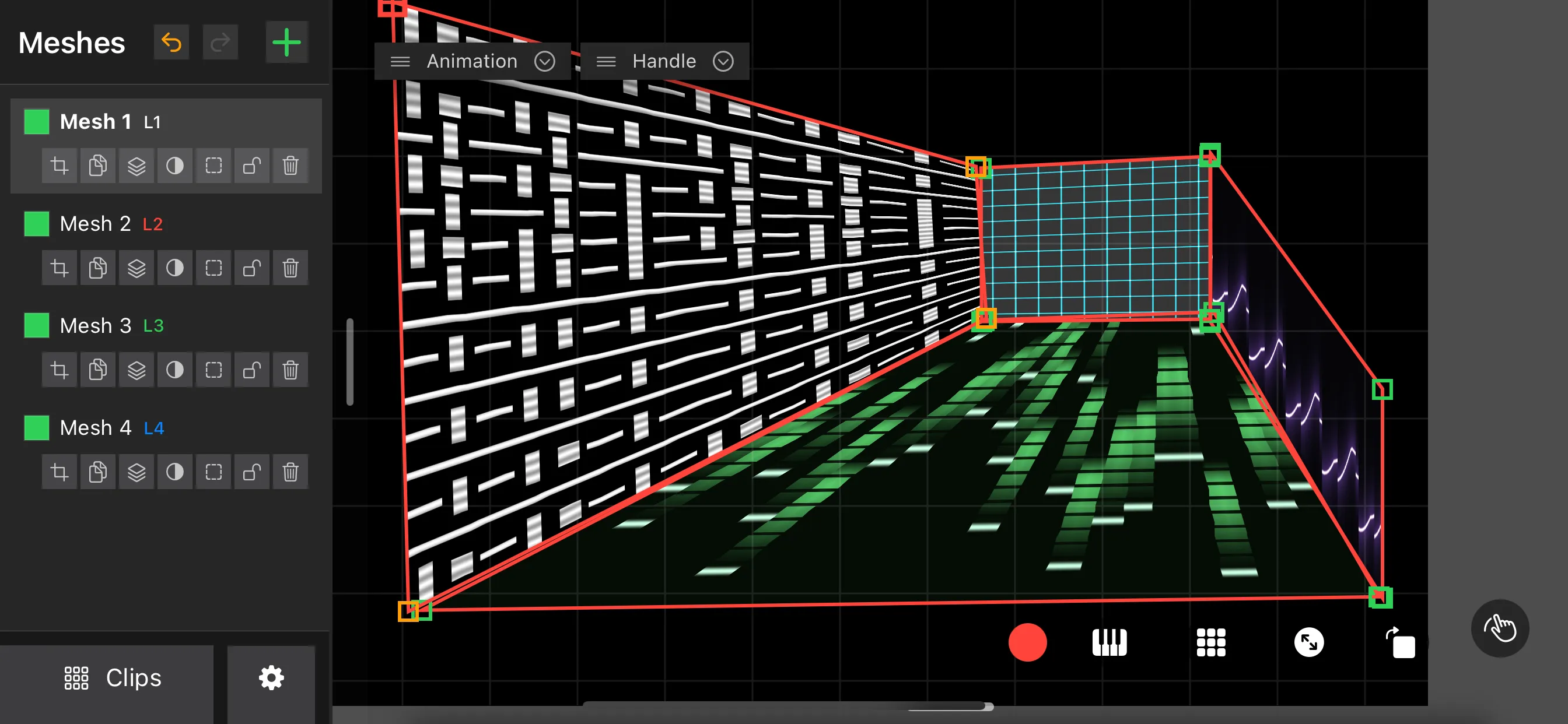
第 3 步:为演出做准备
- 摄像头:把摄像头作为实时源,混入映射画面。
- 音乐:BPM 同步和 Ableton Link 让动画紧跟节拍,音频响应参数会随音乐或麦克风变化。
- 硬件:MIDI Learn 可把任何控件映射到控制器上,DMX / Art-Net(测试版)可将 MApp 接入灯光系统。
- 预设:16 个槽位,现场切换时即时调用。
第 4 步:推流
Android 版 MApp 同样内置直播推流:直接从手机把纯净画面推送到 YouTube、Facebook 或任意 RTMP 服务器。详见如何直播投影映射。
Android 还是 iPad?
两者运行的是同一款应用,价格也相同:30 天免费试用后,每月 11 USD、每年 44 USD,或永久版 88 USD。iPad 支持 AirPlay 和 Metal 渲染;Android 硬件选择更多,而且很快就能用上 Android TV 接收端。你也可以两者并用:多台设备上的 MApp 可以在同一场演出中协同工作。
总结
一部 Android 手机、一个 HDMI 转接器和一台投影仪,就足以开始投影映射。安装 LayerMapper MApp,映射你的第一个表面,然后逐步加入摄像头、着色器和推流。
常见问题
有适用于 Android 的投影映射应用吗?
有。LayerMapper MApp 已在 Google Play 上架,支持 Android 9 或更高版本及 OpenGL ES 3.0,价格与 iPhone、iPad 版相同。
Android 手机如何连接投影仪?
如果你的手机支持 USB-C 视频输出,就用 USB-C 转 HDMI 转接器。通过装有 LayerMapper 接收端的 Android TV 盒子进行无线输出的方案也即将推出。
已经在 iOS 上买过 MApp,还要再付费吗?
购买记录绑定在商店账号上,因此 App Store 和 Google Play 的购买是相互独立的。
