
Projection Mapping mit Android: Einstieg in MApp
Projection Mapping mit Android-Smartphone oder -Tablet: Anforderungen, Projektor anschließen, Meshes, Shader und Livestreaming in LayerMapper MApp.

Die meisten Projection-Mapping-Apps für Mobilgeräte gibt es nur im App Store. LayerMapper MApp läuft auch auf Android – so wird ein Smartphone oder Tablet, das du schon hast, zum Mapping-Controller, mit Meshes, Shadern, Kameras, MIDI und Livestreaming.
Was du brauchst
- Ein Android-Smartphone oder -Tablet mit Android 9 oder neuer und OpenGL ES 3.0 (praktisch jedes Gerät der letzten Jahre).
- Einen Projektor mit HDMI-Eingang.
- Einen Weg für das Bild: einen Adapter von USB-C auf HDMI. Nicht jedes Android-Smartphone gibt Video über USB-C aus – such in den technischen Daten deines Modells nach „DisplayPort Alt Mode“ oder „Videoausgang“.
- LayerMapper MApp von Google Play – alle Funktionen sind 30 Tage kostenlos.
Schritt 1: Anschließen und sauberes Bild prüfen
Steck den Adapter ins Smartphone und verbinde ihn mit dem Projektor. MApp sendet ein sauberes Bild an das externe Display: Das Publikum sieht nur das gemappte Bild, die Bedienoberfläche bleibt auf deinem Smartphone.
Dein Smartphone gibt kein Video über USB-C aus? Direct-LAN ist bereits in MApp für Android eingebaut – es sendet das Bild per WLAN. Die passende Empfänger-App für Android-TV-Boxen ist in der letzten Testphase und erscheint demnächst bei Google Play; dann brauchst du nur noch eine günstige TV-Box am Projektor.
Schritt 2: Ebenen anlegen und die Fläche mappen
Der Ablauf ist derselbe wie auf dem iPad:
- Füge eine Ebene hinzu und fülle sie mit Clips – Videos und Fotos aus deiner Galerie, einem der über 100 GLSL-Shader oder einer Live-Kamera.
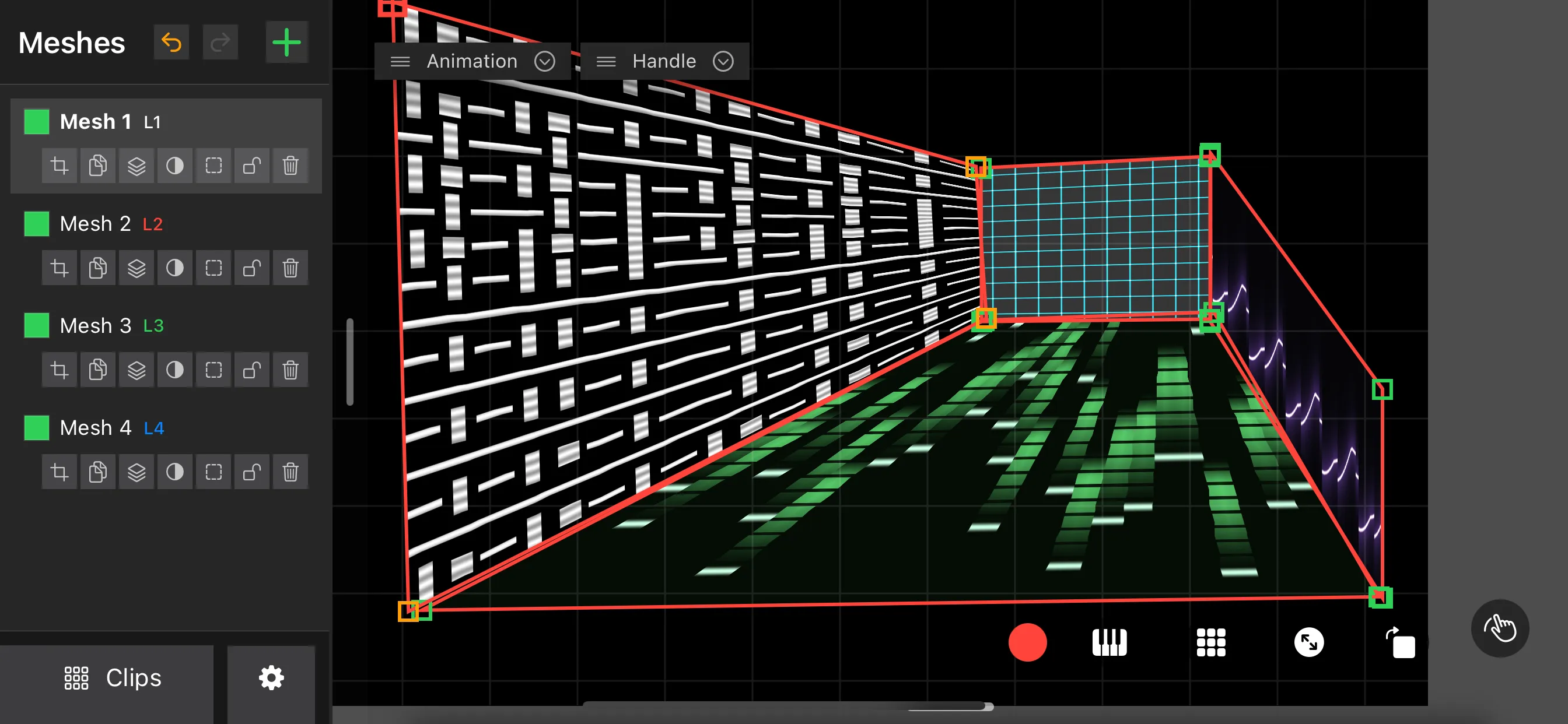
- Lege für jede Fläche ein Mesh an und weise ihm die Ebene zu.
- Verzerre mit Mehrpunkt-Keystone, Homografie, Kreis- oder Bézier-Meshes; überstrahlendes Licht verdeckst du mit einem Masken-Mesh.
Schritt 3: Für den Auftritt vorbereiten
- Kameras: Nutze die Kamera als Live-Quelle und mische sie ins Mapping.
- Musik: BPM-Sync und Ableton Link halten Animationen im Takt; audioreaktive Parameter folgen der Musik oder dem Mikrofon.
- Hardware: MIDI Learn legt jedes Bedienelement auf einen Controller; DMX / Art-Net (Beta) bindet MApp in eine Lichtanlage ein.
- Presets: 16 Slots zum sofortigen Abrufen beim Live-Wechsel.
Schritt 4: Streamen
Livestreaming ist auch in MApp für Android eingebaut: Sende das saubere Bild direkt vom Smartphone zu YouTube, Facebook oder einem beliebigen RTMP-Server. Mehr dazu in Projection Mapping live streamen.
Android oder iPad – was nehmen?
Auf beiden läuft dieselbe App zu denselben Preisen: 11 USD/Monat, 44 USD/Jahr oder 88 USD Lifetime nach der 30-tägigen Testphase. Das iPad bietet AirPlay und Rendering mit Metal; Android bietet eine größere Auswahl an Hardware und bald den Android-TV-Empfänger. Du kannst auch beides nutzen: MApp auf mehreren Geräten arbeitet in einer Show zusammen.
Fazit
Ein Android-Smartphone, ein HDMI-Adapter und ein Projektor reichen für den Einstieg ins Projection Mapping. Installiere LayerMapper MApp, mappe deine erste Fläche und erweitere dein Setup dann um Kameras, Shader und Streaming.
Häufige Fragen
Gibt es eine Projection-Mapping-App für Android?
Ja. LayerMapper MApp gibt es bei Google Play für Android 9 oder neuer mit OpenGL ES 3.0, zu denselben Preisen wie auf iPhone und iPad.
Wie verbinde ich ein Android-Smartphone mit einem Projektor?
Mit einem Adapter von USB-C auf HDMI, sofern dein Smartphone Video über USB-C ausgibt. Die kabellose Ausgabe an eine Android-TV-Box mit dem LayerMapper-Empfänger kommt demnächst.
Zahle ich noch einmal, wenn ich MApp schon auf iOS gekauft habe?
Käufe gehören zu deinem Store-Konto, daher sind Käufe im App Store und bei Google Play voneinander getrennt.
