
프로젝션 매핑의 라이브 카메라: 듀얼 카메라와 HDMI
휴대폰의 전면·후면 카메라를 동시에, 또는 USB 캡처 카드로 연결한 HDMI 소스를 LayerMapper MApp의 라이브 레이어로 쓰는 방법.

미리 녹화한 클립은 라이브 영상의 절반일 뿐입니다. 나머지 절반은 지금 이 순간 공연장에서 일어나는 일, 즉 퍼포머, 관객, 게임기, 삼각대 위의 카메라입니다. LayerMapper MApp은 이 모든 것을 라이브 레이어로 가져와 다른 클립처럼 변형하고, 가리고, 섞고, 매핑할 수 있게 해 줍니다.
듀얼 카메라: 휴대폰 한 대로 두 개의 라이브 소스
MApp은 전면과 후면 카메라를 동시에 별도의 라이브 소스로 쓸 수 있습니다. 각 카메라가 자기 레이어에 들어가므로 다음과 같은 일이 가능합니다.
- 후면 카메라는 한 면에, 전면 카메라는 다른 면에 매핑하기
- Add나 Screen으로 둘을 섞어 겹겹이 쌓인 느낌 만들기
- 공연 중에 프리셋이나 MIDI로 둘 사이를 전환하기
한 음악 페스티벌에서는 스마트폰의 두 카메라를 두 메시에 섞었습니다. 휴대폰 한 대로, 편집 없이요.
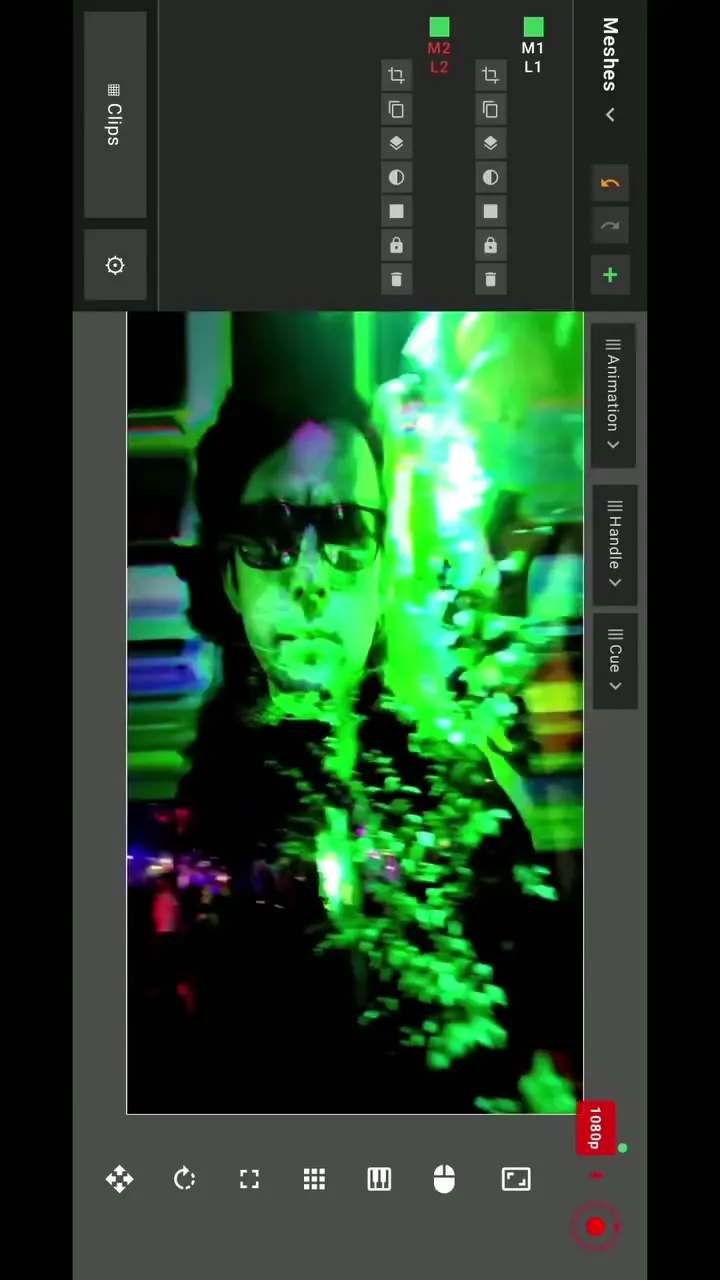
카메라 소리도 지원합니다(버전 2.2부터). 깨끗한 출력을 스트리밍하거나 녹화할 때 중요합니다.
HDMI 캡처: 어떤 기기든 레이어로
기기에 USB HDMI 캡처 카드(UVC)를 연결하면 HDMI 출력이 있는 모든 것이 MApp의 라이브 입력이 됩니다.
- 벽에 투사하는 게임기
- 휴대폰보다 좋은 렌즈를 단 미러리스나 캠코더
- 슬라이드, 브라우저, 다른 VJ 도구 등 다른 프로그램을 실행하는 노트북
기기가 USB 영상 장치를 지원하는지 확인하세요. iPad라면 USB-C 모델이어야 합니다.
라이브 입력으로 하는 창의적인 활용
- Projection Lasers와 피드백 루프: 카메라를 빔이나 투사 화면에 향하게 하고 그 영상을 다시 매핑에 넣으세요. Projection Lasers 튜토리얼에서 이 효과를 볼 수 있습니다.
- 라이브 드로잉: 다른 iPad의 그림 앱에서 오는 NDI와 카메라를 함께 쓰세요. 프로젝션 매핑의 NDI를 참고하세요.
- 마스크: 카메라를 마스크 메시에 올려 퍼포머를 특정 모양 안에만 보이게 하세요.
- 스트리밍: 카메라와 매핑을 더하면 작은 멀티 카메라 방송이 됩니다. 라이브 스트리밍을 참고하세요.
깨끗한 화면을 위한 팁
- 투사면이 아니라 사람을 비추세요. 얼굴에 닿은 프로젝터 빛은 카메라에서 거칠게 보입니다.
- 가능하면 카메라 노출을 고정해, 투사 화면의 번쩍임 때문에 화면이 밝아졌다 어두워졌다 하지 않게 하세요.
- 캡처 카드와 충전기를 함께 연결할 때는 케이블을 짧게 쓰고 전원 공급형 USB-C 허브를 쓰세요.
정리
라이브 카메라와 HDMI 캡처는 MApp을 클립 플레이어에서 매핑용 라이브 영상 믹서로 바꿔 줍니다. 먼저 두 메시에 듀얼 카메라를 써 보고, 그다음 게임기와 카메라를 위한 캡처 카드를 더하세요. 모든 입력은 MApp 기능 목록에 정리되어 있습니다.
자주 묻는 질문
휴대폰 카메라 두 대를 동시에 쓸 수 있나요?
네. LayerMapper MApp은 전면과 후면 카메라를 두 개의 독립적인 라이브 소스로 동시에 쓸 수 있으며, 각각 다른 레이어와 메시에 할당할 수 있습니다.
게임기나 카메라 영상을 MApp으로 가져오려면?
USB HDMI 캡처 카드(UVC)로 연결하세요. MApp은 이를 라이브 입력으로 인식하며 다른 클립처럼 매핑할 수 있습니다.