
Live-Kameras im Projection Mapping: zwei Kameras und HDMI
Nutze Front- und Rückkamera deines Smartphones gleichzeitig oder jede HDMI-Quelle per USB-Capture-Karte als Live-Ebenen in LayerMapper MApp.

Vorproduzierte Clips sind nur die Hälfte von Live-Visuals. Die andere Hälfte ist das, was gerade im Raum passiert – der Performer, das Publikum, eine Spielkonsole, eine Kamera auf dem Stativ. LayerMapper MApp holt all das als Live-Ebenen herein, die du wie jeden anderen Clip verzerren, maskieren, mischen und mappen kannst.
Zwei Kameras: zwei Live-Quellen aus einem Smartphone
MApp kann Front- und Rückkamera gleichzeitig als zwei getrennte Live-Quellen nutzen. Jede landet auf ihrer eigenen Ebene, so kannst du:
- die Rückkamera auf eine Fläche und die Frontkamera auf eine andere mappen,
- beide mit Add oder Screen zu einem geschichteten Look mischen,
- während der Show per Preset oder MIDI zwischen ihnen umschalten.
Auf einem Musikfestival haben wir beide Smartphone-Kameras auf zwei Meshes gemischt – nur ein Smartphone, kein Schnitt.
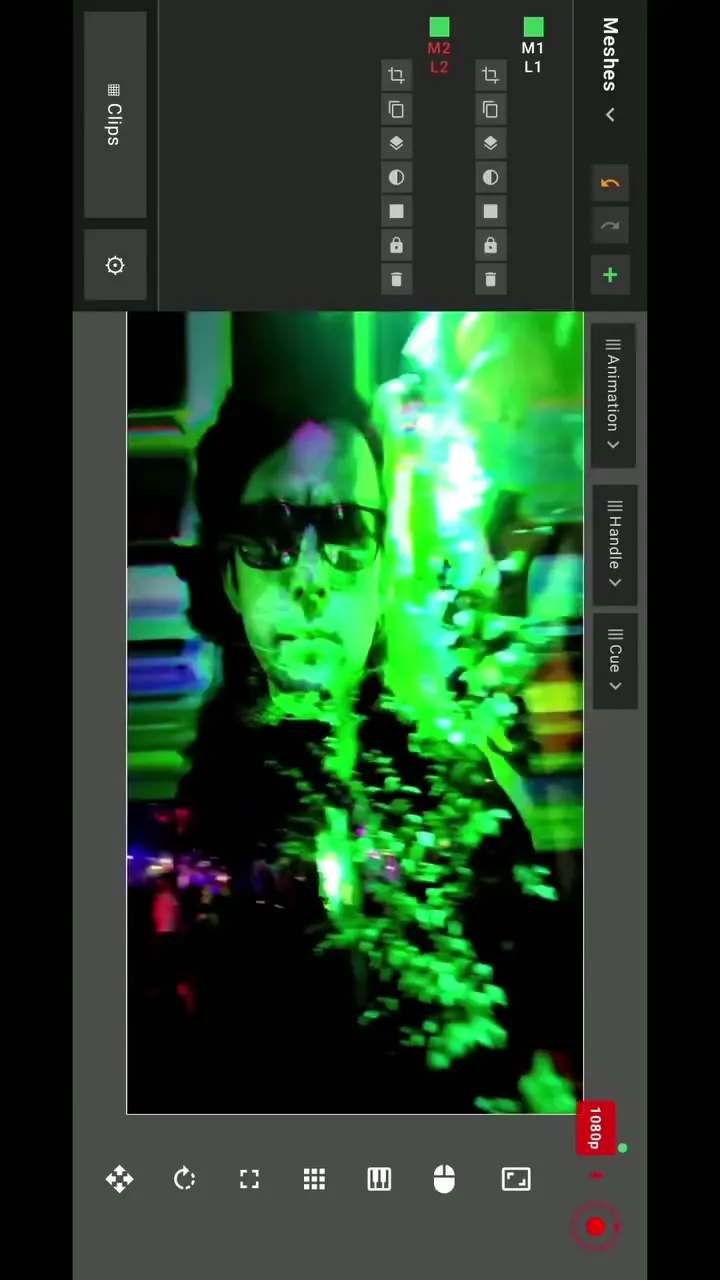
Auch der Kameraton wird unterstützt (seit Version 2.2) – wichtig, wenn du das saubere Bild streamst oder aufnimmst.
HDMI-Capture: jedes Gerät als Ebene
Mit einer USB-HDMI-Capture-Karte (UVC) an deinem Gerät wird alles mit HDMI-Ausgang zum Live-Eingang in MApp:
- eine Spielkonsole, projiziert auf eine Wand,
- eine Spiegelreflex- oder Videokamera mit besserem Objektiv als das Smartphone,
- ein Laptop mit anderer Software – Präsentationsfolien, ein Browser, ein anderes VJ-Tool.
Prüfe, ob dein Gerät USB-Videogeräte unterstützt; beim iPad heißt das: ein Modell mit USB-C.
Kreative Tricks mit Live-Eingang
- Feedback-Schleifen mit Projection Lasers: Richte die Kamera auf den Strahl oder die Projektion und speise das Bild zurück ins Mapping – unser Tutorial zu Projection Lasers zeigt den Effekt.
- Live-Zeichnen: Kombiniere die Kamera mit NDI aus einer Zeichen-App auf einem zweiten iPad – siehe NDI im Projection Mapping.
- Masken: Leg die Kamera auf ein Masken-Mesh, um den Performer nur innerhalb einer Form zu zeigen.
- Streamen: Kameras plus Mapping ergeben einen kleinen Mehrkamera-Stream – siehe Livestreaming.
Tipps für ein sauberes Bild
- Beleuchte die Person, nicht die Projektionsfläche – projiziertes Licht im Gesicht wirkt vor der Kamera hart.
- Fixiere wenn möglich die Belichtung der Kamera, damit Lichtblitze aus der Projektion das Bild nicht „pumpen“ lassen.
- Halte Kabel kurz und nutze einen USB-C-Hub mit Stromversorgung, wenn du Capture-Karte und Strom gleichzeitig anschließt.
Fazit
Live-Kameras und HDMI-Capture machen MApp vom Clip-Player zum Live-Videomischer fürs Mapping. Fang mit zwei Kameras auf zwei Meshes an und ergänze dann eine Capture-Karte für Konsolen und Kameras. Alle Eingänge findest du in der Funktionsliste von MApp.
Häufige Fragen
Kann ich beide Smartphone-Kameras gleichzeitig nutzen?
Ja. LayerMapper MApp kann Front- und Rückkamera gleichzeitig als zwei unabhängige Live-Quellen nutzen, jede auf ihrer eigenen Ebene und ihrem eigenen Mesh.
Wie bringe ich eine Konsole oder Kamera in MApp?
Schließ sie über eine USB-HDMI-Capture-Karte (UVC) an. MApp behandelt sie als Live-Eingang, den du wie jeden Clip mappen kannst.