
Câmeras ao vivo no projection mapping: duas câmeras e HDMI
Use as câmeras frontal e traseira do celular ao mesmo tempo, ou qualquer fonte HDMI por uma placa de captura USB, como camadas ao vivo no LayerMapper MApp.

Clipes pré-gravados são só metade dos visuais ao vivo. A outra metade é o que está acontecendo agora na sala: o artista, o público, um videogame, uma câmera no tripé. O LayerMapper MApp traz tudo isso como camadas ao vivo que você deforma, mascara, mistura e mapeia como qualquer outro clipe.
Duas câmeras: duas fontes ao vivo em um celular
O MApp pode usar as câmeras frontal e traseira ao mesmo tempo, como duas fontes ao vivo separadas. Cada uma vai para sua própria camada, então você pode:
- mapear a câmera traseira em uma superfície e a frontal em outra,
- misturar as duas com Add ou Screen para um visual em camadas,
- alternar entre elas com presets ou MIDI durante o show.
Em um festival de música, mixamos as duas câmeras do smartphone em dois meshes: só um celular, sem edição.
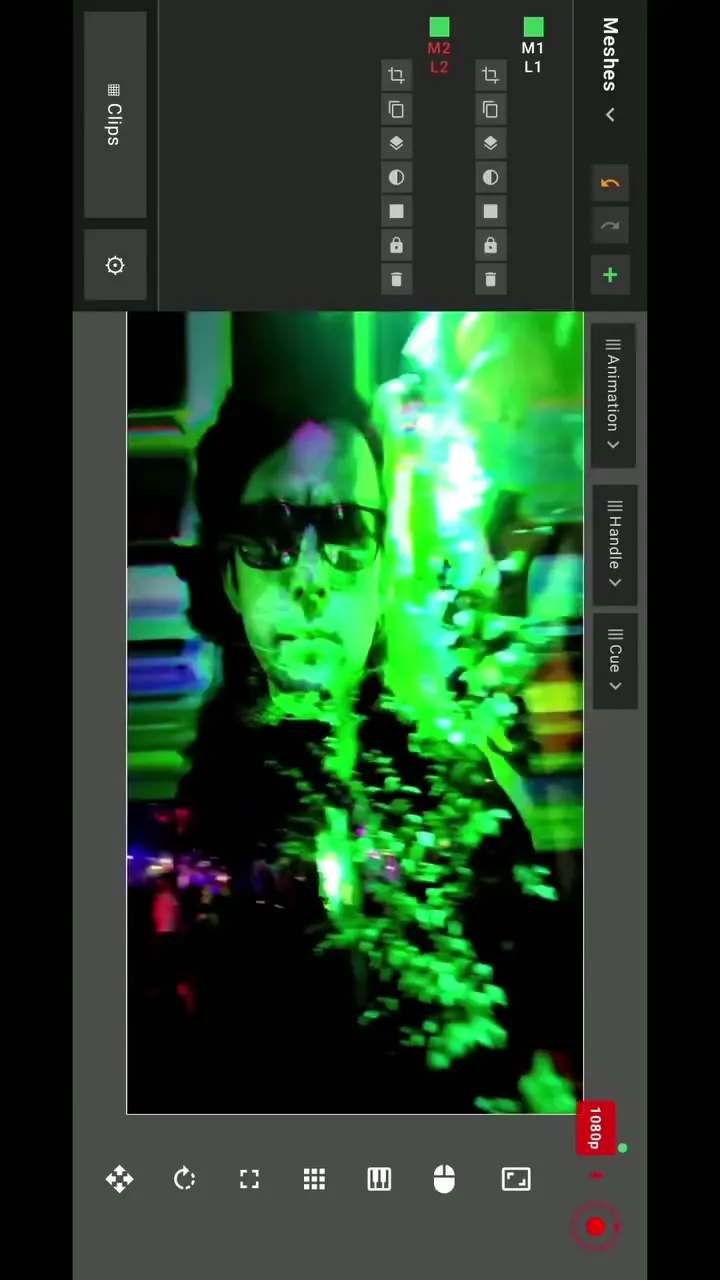
O áudio da câmera também é suportado (desde a versão 2.2), o que importa quando você transmite ou grava a imagem limpa.
Captura HDMI: qualquer aparelho como camada
Com uma placa de captura HDMI USB (UVC) conectada ao seu aparelho, tudo o que tem saída HDMI vira uma entrada ao vivo no MApp:
- um videogame projetado na parede,
- uma câmera DSLR ou filmadora com lente melhor que a do celular,
- um notebook rodando outro software: slides, um navegador, outra ferramenta de VJ.
Confira se o seu aparelho aceita dispositivos de vídeo USB; no caso do iPad, isso significa um modelo com USB-C.
Truques criativos com entrada ao vivo
- Feedback com Projection Lasers: aponte a câmera para o feixe ou para a projeção e devolva a imagem ao mapping; nosso tutorial de Projection Lasers mostra o efeito.
- Desenho ao vivo: combine a câmera com NDI de um app de desenho em outro iPad; veja NDI no projection mapping.
- Máscaras: coloque a câmera em um mesh de máscara para mostrar o artista só dentro de uma forma.
- Transmita: câmeras mais mapping formam uma pequena transmissão multicâmera; veja transmissão ao vivo.
Dicas para uma imagem limpa
- Ilumine a pessoa, não a superfície de projeção: luz projetada no rosto fica dura na câmera.
- Trave a exposição da câmera quando der, para que os flashes da projeção não façam a imagem “pulsar”.
- Use cabos curtos e um hub USB-C com alimentação quando conectar a placa de captura e a energia ao mesmo tempo.
Resumo
Câmeras ao vivo e captura HDMI transformam o MApp de um player de clipes em um mixer de vídeo ao vivo para mapping. Comece com as duas câmeras em dois meshes e depois adicione uma placa de captura para consoles e câmeras. Todas as entradas estão na lista de recursos do MApp.
Perguntas frequentes
Posso usar as duas câmeras do celular ao mesmo tempo?
Sim. O LayerMapper MApp pode usar as câmeras frontal e traseira ao mesmo tempo como duas fontes ao vivo independentes, cada uma em sua própria camada e mesh.
Como coloco um console ou uma câmera no MApp?
Conecte por uma placa de captura HDMI USB (UVC). O MApp trata a placa como uma entrada ao vivo que você mapeia como qualquer clipe.