
プロジェクションマッピングでのライブカメラ:デュアルカメラとHDMI
スマートフォンの前面・背面カメラを同時に、またはUSBキャプチャカード経由のHDMIソースを、LayerMapper MAppのライブレイヤーとして使う方法。

あらかじめ用意したクリップは、ライブ映像の半分にすぎません。残りの半分は、いま会場で起きていること。パフォーマー、観客、ゲーム機、三脚の上のカメラです。LayerMapper MAppは、それらをすべてライブレイヤーとして取り込み、ほかのクリップと同じように変形、マスク、ブレンド、マッピングできます。
デュアルカメラ:1台のスマートフォンから2つのライブソース
MAppは前面カメラと背面カメラを同時に、2つの別々のライブソースとして使えます。それぞれ別のレイヤーに入るので、次のようなことができます。
- 背面カメラをある面に、前面カメラを別の面にマッピングする
- AddやScreenで2つをブレンドし、重なり合う映像をつくる
- 本番中にプリセットやMIDIで切り替える
ある音楽フェスでは、スマートフォンの2つのカメラを2つのメッシュでミックスしました。使ったのはスマートフォン1台だけで、編集はしていません。
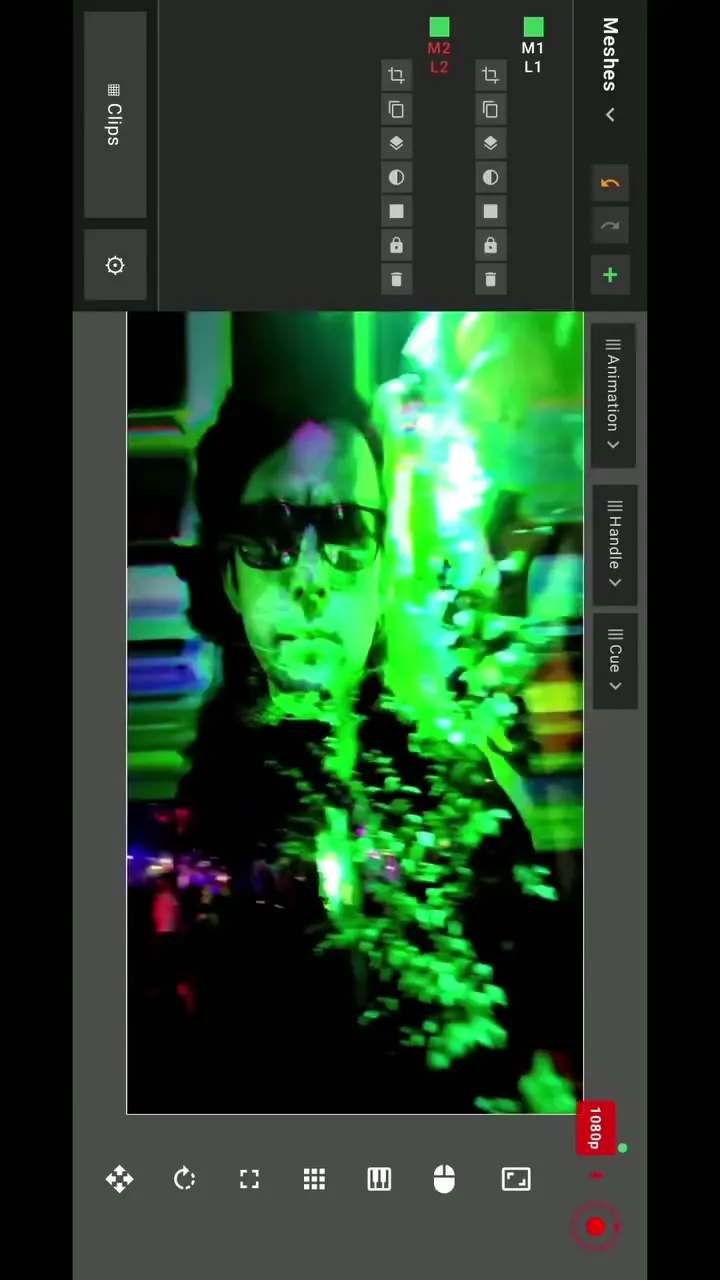
カメラの音声にも対応しています(バージョン2.2以降)。クリーンな映像を配信・録画するときに役立ちます。
HDMIキャプチャ:あらゆる機器をレイヤーに
USB HDMIキャプチャカード(UVC)をデバイスに接続すれば、HDMI出力のある機器はすべてMAppのライブ入力になります。
- 壁に投影するゲーム機
- スマートフォンより良いレンズを持つ一眼レフやビデオカメラ
- スライド、ブラウザ、別のVJツールなど、ほかのソフトを動かすノートPC
お使いのデバイスがUSBビデオ機器に対応しているか確認してください。iPadの場合はUSB-Cモデルが必要です。
ライブ入力を使ったクリエイティブな技
- Projection Lasersとのフィードバック:カメラをビームや投影に向け、その映像をマッピングに戻します。効果はProjection Lasersのチュートリアルで紹介しています。
- ライブドローイング:別のiPadのお絵描きアプリからのNDIとカメラを組み合わせます。詳しくはプロジェクションマッピングでのNDIをご覧ください。
- マスク:カメラをマスクメッシュに載せ、パフォーマーを特定の形の中だけに映します。
- 配信する:カメラとマッピングを組み合わせれば、小さなマルチカメラ配信になります。詳しくはライブ配信をご覧ください。
きれいな映像のためのコツ
- 投影面ではなく人物を照らしましょう。顔に当たった投影の光は、カメラ越しにきつく見えます。
- 可能ならカメラの露出を固定し、投影の点滅で映像が明るくなったり暗くなったりしないようにします。
- キャプチャカードと電源を同時につなぐときは、ケーブルを短くし、給電対応のUSB-Cハブを使いましょう。
まとめ
ライブカメラとHDMIキャプチャで、MAppはクリッププレーヤーからマッピング用のライブ映像ミキサーに変わります。まずはデュアルカメラを2つのメッシュで試し、次にゲーム機やカメラ用のキャプチャカードを加えましょう。すべての入力はMAppの機能一覧にまとめています。
よくある質問
スマートフォンの2つのカメラを同時に使えますか?
はい。LayerMapper MAppでは前面カメラと背面カメラを同時に、2つの独立したライブソースとして使えます。それぞれ別のレイヤーとメッシュに割り当てられます。
ゲーム機やカメラの映像をMAppに入れるには?
USB HDMIキャプチャカード(UVC)経由で接続します。MAppはこれをライブ入力として扱い、ほかのクリップと同じようにマッピングできます。