
Caméras live en projection mapping : double caméra et HDMI
Utilisez en même temps les caméras avant et arrière du téléphone, ou toute source HDMI via une carte de capture USB, comme calques en direct dans MApp.

Les clips préenregistrés ne sont que la moitié des visuels live. L’autre moitié, c’est ce qui se passe en ce moment dans la salle : l’artiste, le public, une console de jeu, une caméra sur trépied. LayerMapper MApp fait entrer tout cela sous forme de calques en direct que vous déformez, masquez, fusionnez et mappez comme n’importe quel autre clip.
Double caméra : deux sources en direct avec un seul téléphone
MApp peut utiliser les caméras avant et arrière en même temps, comme deux sources en direct distinctes. Chacune va sur son propre calque, ce qui vous permet de :
- mapper la caméra arrière sur une surface et la caméra avant sur une autre,
- les fusionner avec Add ou Screen pour un rendu superposé,
- passer de l’une à l’autre avec des presets ou en MIDI pendant le show.
Lors d’un festival de musique, nous avons mixé les deux caméras d’un smartphone sur deux maillages : un seul téléphone, aucun montage.
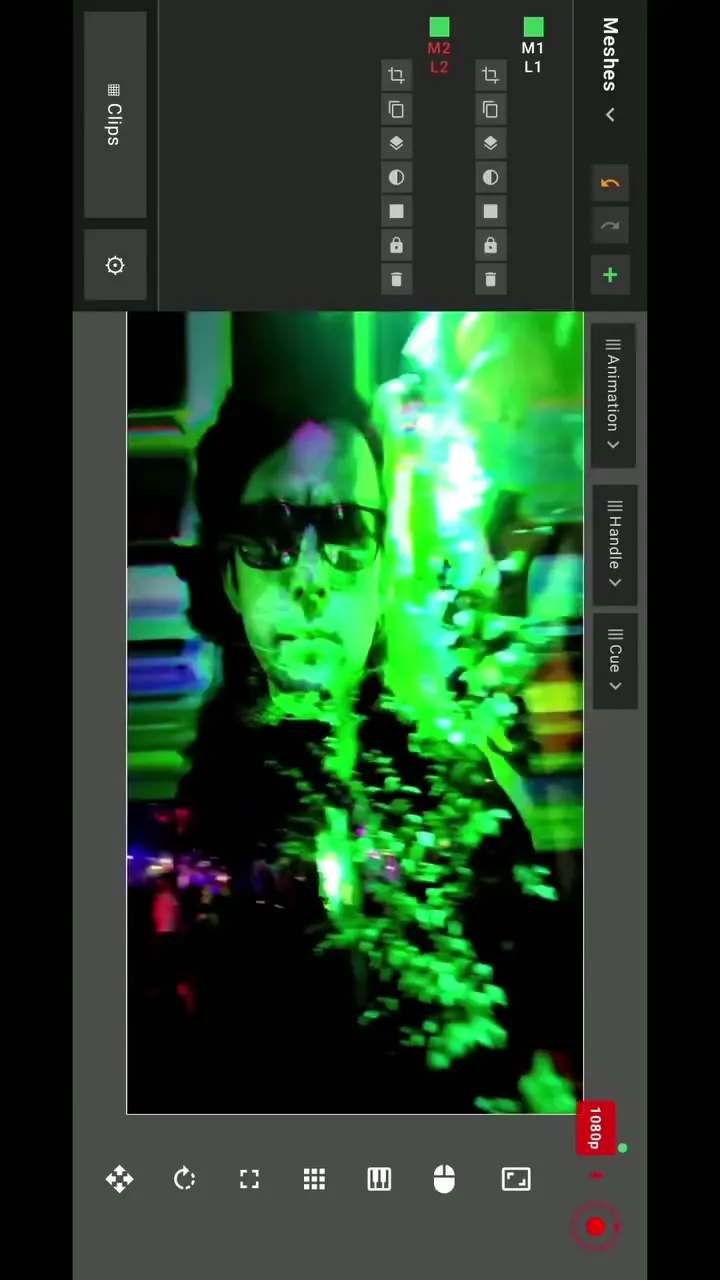
Le son de la caméra est également pris en charge (depuis la version 2.2), ce qui compte quand vous diffusez ou enregistrez l’image propre.
Capture HDMI : n’importe quel appareil comme calque
Avec une carte de capture HDMI USB (UVC) branchée à votre appareil, tout ce qui possède une sortie HDMI devient une entrée en direct dans MApp :
- une console de jeu projetée sur un mur,
- un reflex ou un caméscope avec un meilleur objectif que le téléphone,
- un ordinateur portable qui fait tourner un autre logiciel : diapositives, navigateur, autre outil VJ.
Vérifiez que votre appareil prend en charge les périphériques vidéo USB ; sur iPad, cela signifie un modèle en USB-C.
Astuces créatives avec l’entrée en direct
- Larsen vidéo avec les Projection Lasers : pointez la caméra vers le faisceau ou la projection et réinjectez l’image dans le mapping ; notre tutoriel Projection Lasers montre l’effet.
- Dessin en direct : combinez la caméra avec le NDI d’une app de dessin sur un autre iPad ; voir le NDI en projection mapping.
- Masques : placez la caméra sur un maillage de masque pour ne montrer l’artiste qu’à l’intérieur d’une forme.
- Diffusez : caméras et mapping forment une petite diffusion multicaméra ; voir la diffusion en direct.
Astuces pour une image propre
- Éclairez la personne, pas la surface de projection : la lumière projetée sur un visage paraît dure à la caméra.
- Verrouillez l’exposition de la caméra si possible, pour que les flashs de la projection ne fassent pas « pomper » l’image.
- Gardez des câbles courts et utilisez un hub USB-C alimenté quand vous branchez à la fois la carte de capture et l’alimentation.
En résumé
Les caméras en direct et la capture HDMI font passer MApp du lecteur de clips au mélangeur vidéo live pour le mapping. Commencez par la double caméra sur deux maillages, puis ajoutez une carte de capture pour les consoles et les caméras. Toutes les entrées figurent dans la liste des fonctions de MApp.
Questions fréquentes
Puis-je utiliser les deux caméras du téléphone en même temps ?
Oui. LayerMapper MApp peut utiliser les caméras avant et arrière en même temps comme deux sources en direct indépendantes, chacune sur son propre calque et son propre maillage.
Comment intégrer une console ou une caméra dans MApp ?
Branchez-la via une carte de capture HDMI USB (UVC). MApp la traite comme une entrée en direct que vous mappez comme n’importe quel clip.