
投影映射中的实时摄像头:双摄像头与 HDMI
同时使用手机的前后摄像头,或通过 USB 采集卡接入任意 HDMI 信号源,作为 LayerMapper MApp 中的实时图层。

预先录好的片段只是现场视觉的一半,另一半是此刻现场正在发生的一切:表演者、观众、游戏机、三脚架上的摄像机。LayerMapper MApp 能把这些都作为实时图层接入,你可以像处理其他片段一样对它们进行变形、遮罩、混合和映射。
双摄像头:一部手机,两路实时源
MApp 可以同时使用前置和后置摄像头,作为两路独立的实时源。它们各自进入自己的图层,因此你可以:
- 把后置摄像头映射到一个表面,前置摄像头映射到另一个表面;
- 用 Add 或 Screen 把两者混合,营造层叠效果;
- 演出中通过预设或 MIDI 在两者之间切换。
在一次音乐节上,我们把智能手机的两个摄像头混合到两个网格上:只用一部手机,无需剪辑。
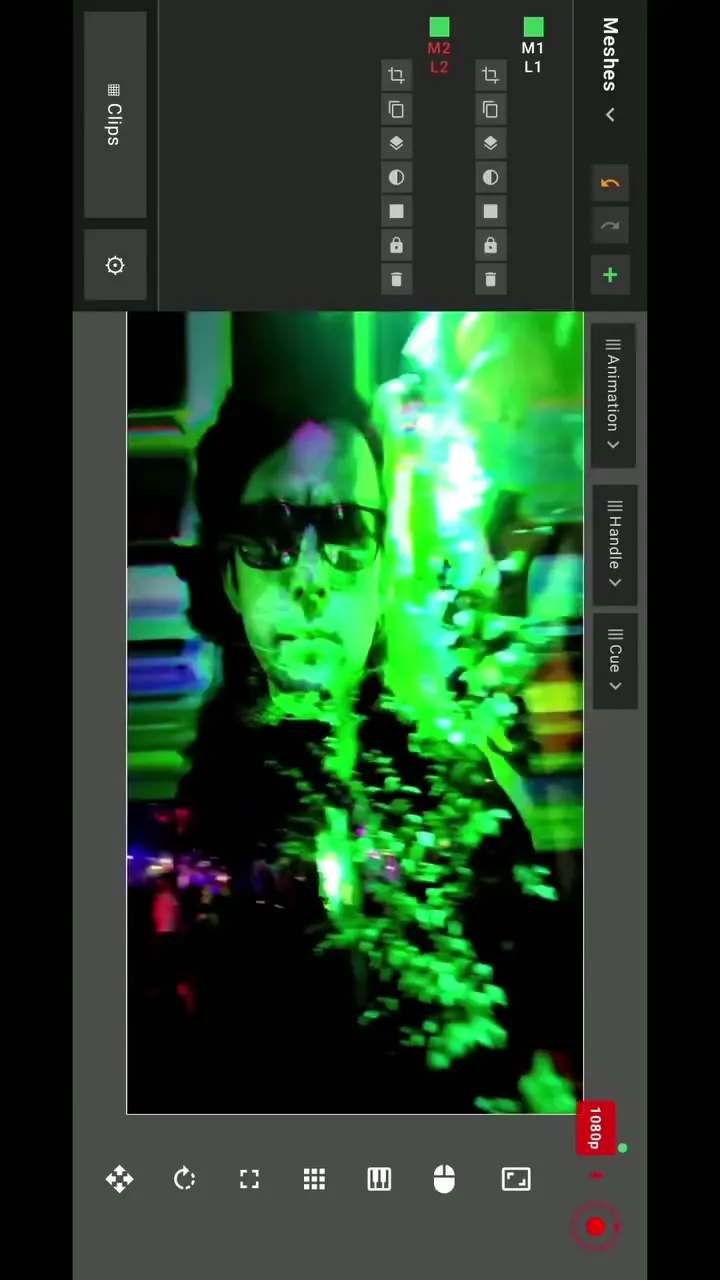
摄像头声音同样支持(版本 2.2 起),在推流或录制纯净画面时非常重要。
HDMI 采集:任何设备都能成为图层
把 USB HDMI 采集卡(UVC)连接到设备上,任何带 HDMI 输出的设备都会成为 MApp 中的实时输入:
- 投射到墙上的游戏机;
- 镜头比手机更好的单反或摄像机;
- 运行其他软件的笔记本电脑:幻灯片、浏览器或其他 VJ 工具。
请确认你的设备支持 USB 视频设备;对 iPad 来说,这意味着需要 USB-C 机型。
实时输入的创意玩法
- Projection Lasers 反馈回路:把摄像头对准光束或投影画面,再把画面送回映射中;我们的 Projection Lasers 教程展示了这种效果。
- 现场绘画:把摄像头与另一台 iPad 上绘画应用发出的 NDI 结合;详见投影映射中的 NDI。
- 遮罩:把摄像头放在遮罩网格上,只在某个形状内显示表演者。
- 直播:摄像头加映射,就是一场小型多机位直播;详见直播推流。
获得干净画面的技巧
- 照亮人物,而不是投影表面:投影光打在脸上,在镜头里会显得很生硬。
- 尽量锁定摄像头曝光,避免投影闪烁让画面忽明忽暗。
- 同时连接采集卡和充电时,使用短线缆和带供电的 USB-C 扩展坞。
总结
实时摄像头和 HDMI 采集,让 MApp 从片段播放器变成映射用的实时视频混合器。先用双摄像头配合两个网格开始,再加入采集卡接入游戏机和摄像机。所有输入方式都列在 MApp 功能列表中。
常见问题
可以同时使用手机的两个摄像头吗?
可以。LayerMapper MApp 能把前置和后置摄像头同时作为两个独立的实时源,各自放在自己的图层和网格上。
如何把游戏机或摄像机的画面接入 MApp?
通过 USB HDMI 采集卡(UVC)连接。MApp 会把它当作实时输入,你可以像映射其他片段一样映射它。